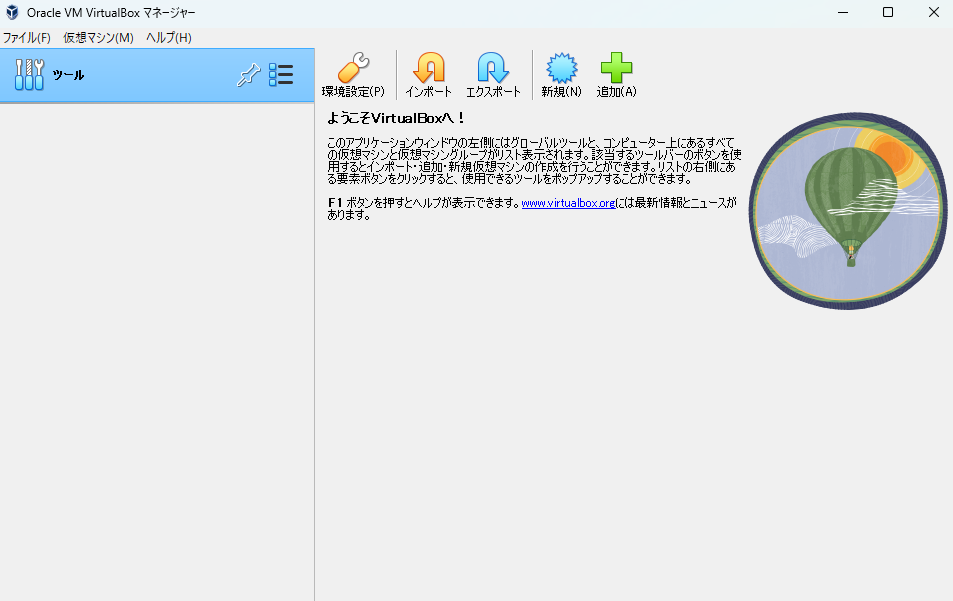
概要
VirtualBoxは、1台のパソコンの中に別のパソコンを作るようなソフト。
たとえば、Windowsのパソコンの中にLinuxやMacのような別のOSを入れて使えるようになるんだよ。
Linuxとかの勉強をしたい!って思った時に、今あるWindowsのPCだけでLinuxのサーバを起動できるようになるから経済的にダメージもないし簡単に設定できるから超便利なソフト!
メリット
1台のパソコンで複数のOSが使える
→ 例えば、Windowsの中でLinuxを動かせる!
新しいOSを試すのに便利
→ 実際にパソコンを買わなくても、いろんなOSを体験できる。
失敗してもすぐ元に戻せる
→ 「スナップショット」という機能で、今の状態を保存しておける。
無料で使える
→ お金をかけずに始められるのがうれしいポイント!
ファイルの共有が簡単
→ ホストOS(元のパソコン)とゲストOS(仮想のパソコン)で、ファイルをやりとりできる。
デメリット
パソコンの性能が必要
→ 仮想のパソコンを動かすには、メモリやCPUの余裕がないと動きが遅くなる。
設定がちょっと難しいかも
→ 初めて使うときは、インストールやOSの設定に時間がかかることも。
本物のパソコンと比べると少し遅い
→ 仮想環境だから、動作が重く感じることもある。
利用料金
無料!
VirtualBoxのソフトの使用料金自体は、法人、商用、個人問わず無料です。
VirtualBoxのソフトの追加パッケージ(Extension Pack)については、個人用途ならば無料ですが商用なら別途有料ライセンスが必要となります。
※この記事の投稿時点の話内容となりますので適宜確認をお願いします。
インストール方法
インストーラの入手
下記公式サイトに遷移してください。

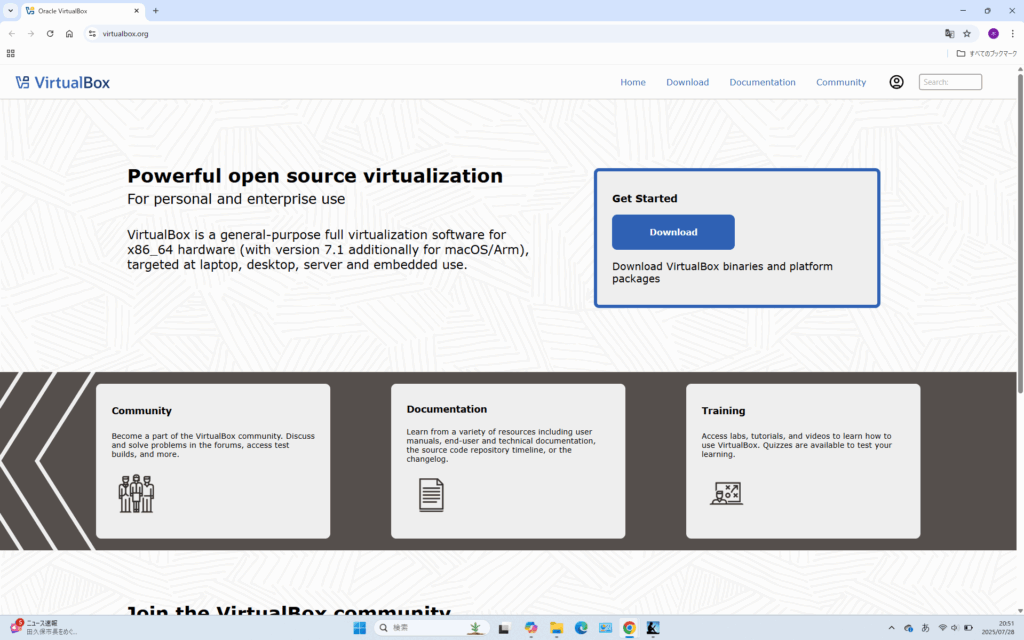
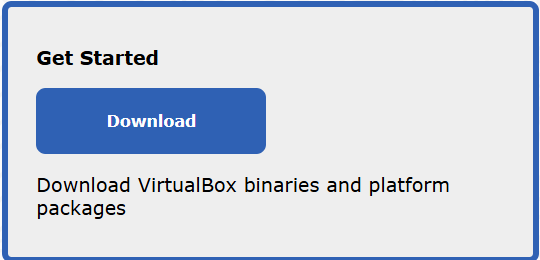
Get Startedにある「Download」を押下します。
下記、ダウンロードページに遷移します。
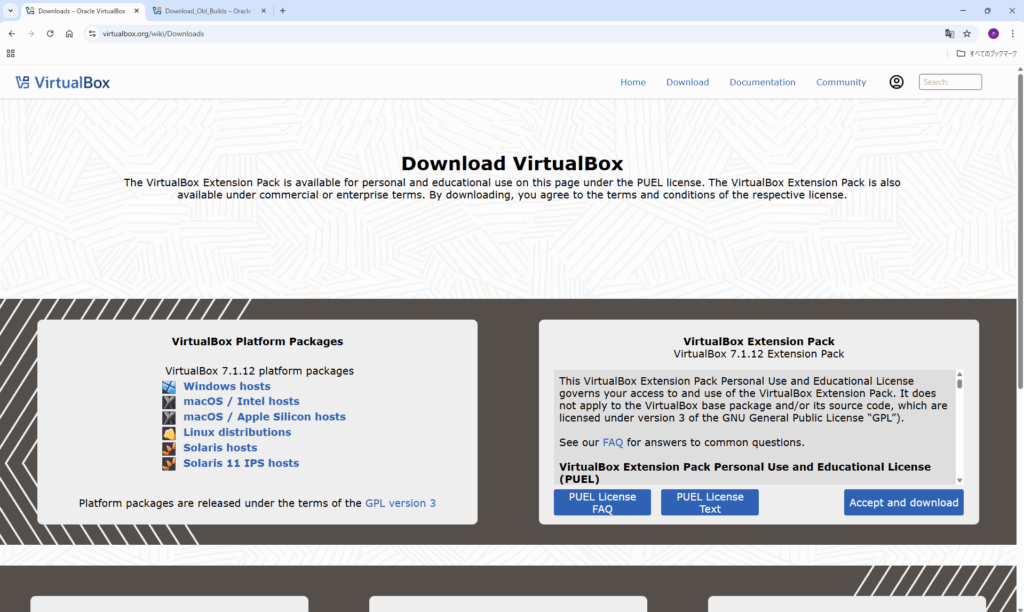
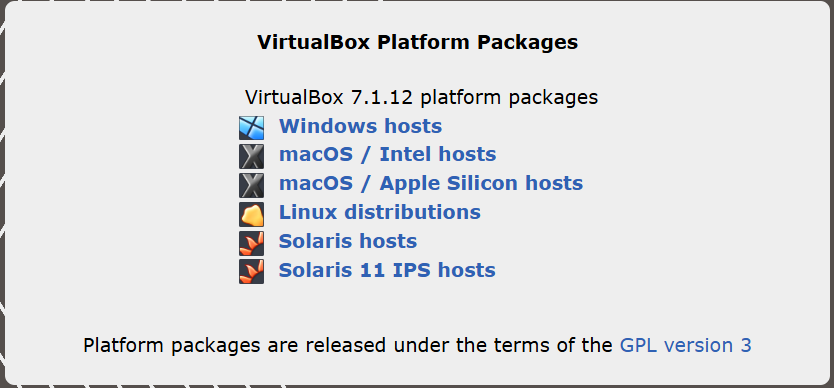
利用するOSを選択します。
Windowsにインストールする場合には、「Windows hosts」を選択する形となります。
例えば、UbuntuServerを仮想的にサーバを建てたい場合でも利用しているPCがWindowsならWindows hostsを選択する形となりますので気を付けて下さい。
大事なのは現在利用しているPCのOSを選ぶということです。
インストーラの入手(過去Ver)
過去バージョンをインストールしたい方はこちらを参考にしてください。
過去バージョンはサポートが終了している場合があり、セキュリティ的に脆弱性が放置されてしまうことにつながるので筆者みたいに特殊な理由がない限りは最新版を推奨します。
※最新版であっても脆弱性が0ではないことに留意してください。
下記サイトに遷移してください。

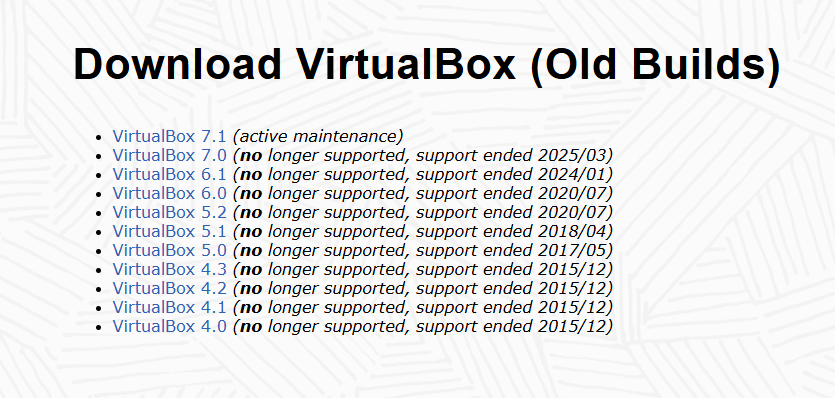
今回はVersion7.0をインストールしていきます。
下記画像にある通り、「no longer supported, support ended YYYY/MM」と記載してあるものはサポートが終了しています。
下記ページに遷移するので詳細なバージョンとダウンロードしたい内容を選ぶ形となります。
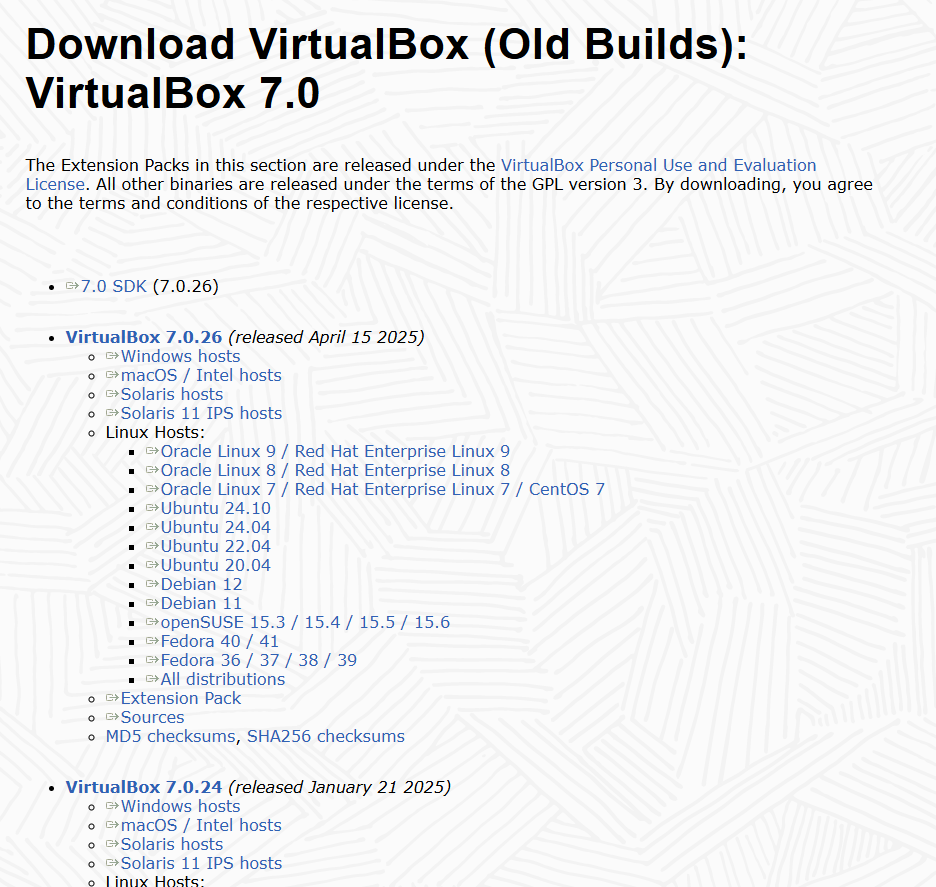
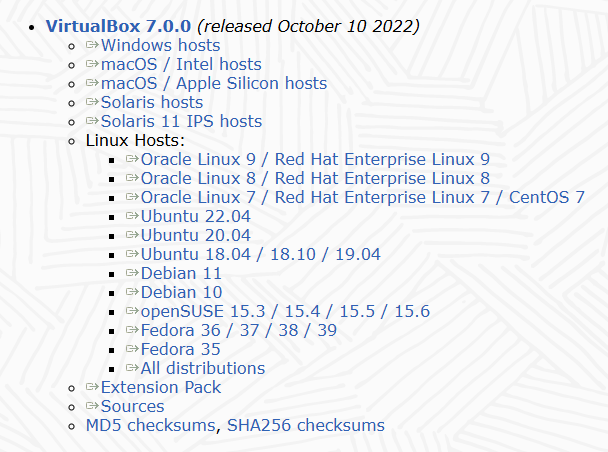
今回はVirtualBox 7.0.0をインストールします。
筆者のWindowsパソコンにインストールするため、一番上の「Windows hosts」をクリックします。
インストール
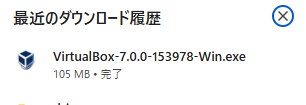
ダウンロードが完了したらダウンロードしたファイルを実行します。
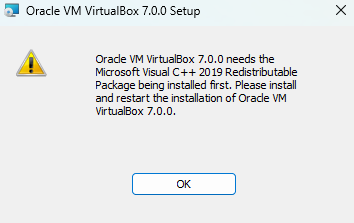
下記のような警告が出てきた場合、警告画面にある内容をググりましょう。
雑に言うと、Microsoft Visual C++ Redistributable 2019 が足りないよーって言ってるのでインストールする必要があります。
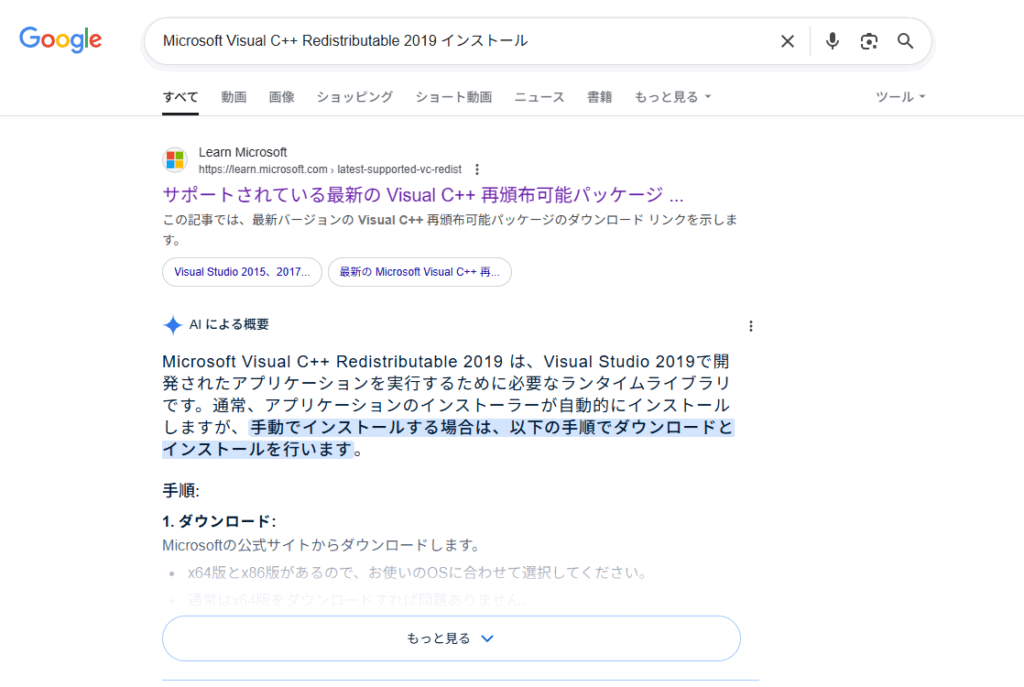
検索すると公式サイトからインストールしろと言われるので、公式ページに遷移します。

少し下に行くとダウンロードリンクがあるので、該当するアーキテクチャを選びます。
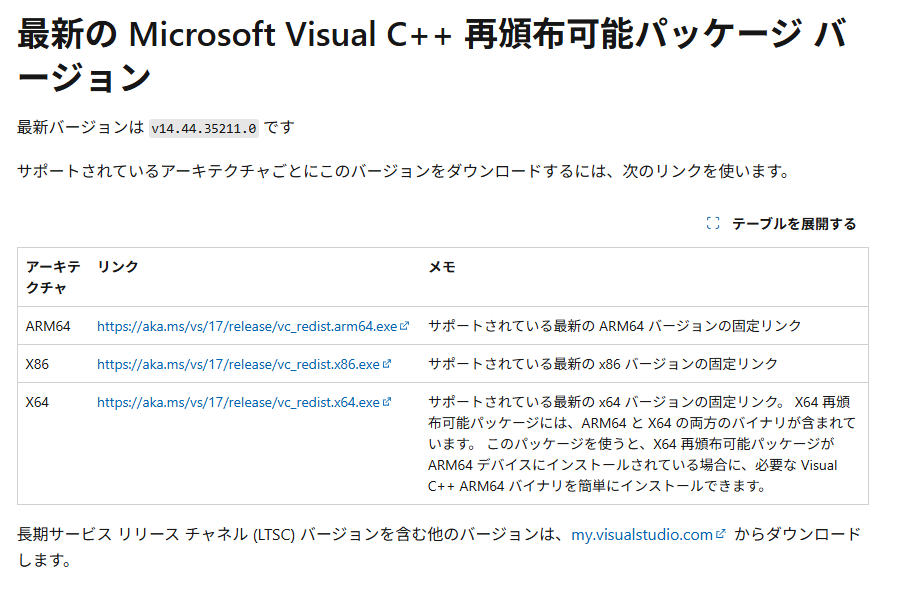
アーキテクチャよくわからない人はGeminiやCopilotに自身のCPUの型番のアーキテクチャについて質問しましょう。
執筆時点(2025年)でWindows11のデスクトップPCならX64となります。
ノートパソコンはARM版のCPU搭載型が若干主流になっていますので、前述のとおり質問しましょう。
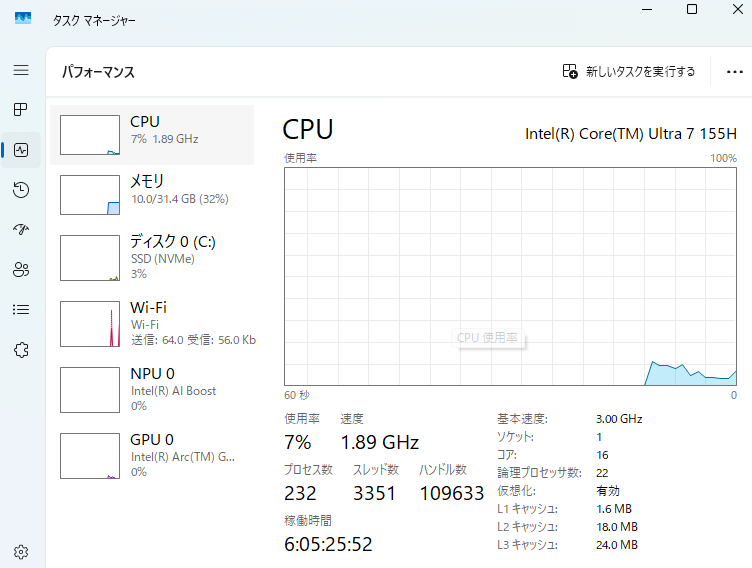
CPUの型番がわからない方はタスクマネージャーを起動して、CPUの型番を見てみてください。
私のノートパソコンのCPUは Intel(R) Core(TM) Ultra 7 155Hであることがわかります。
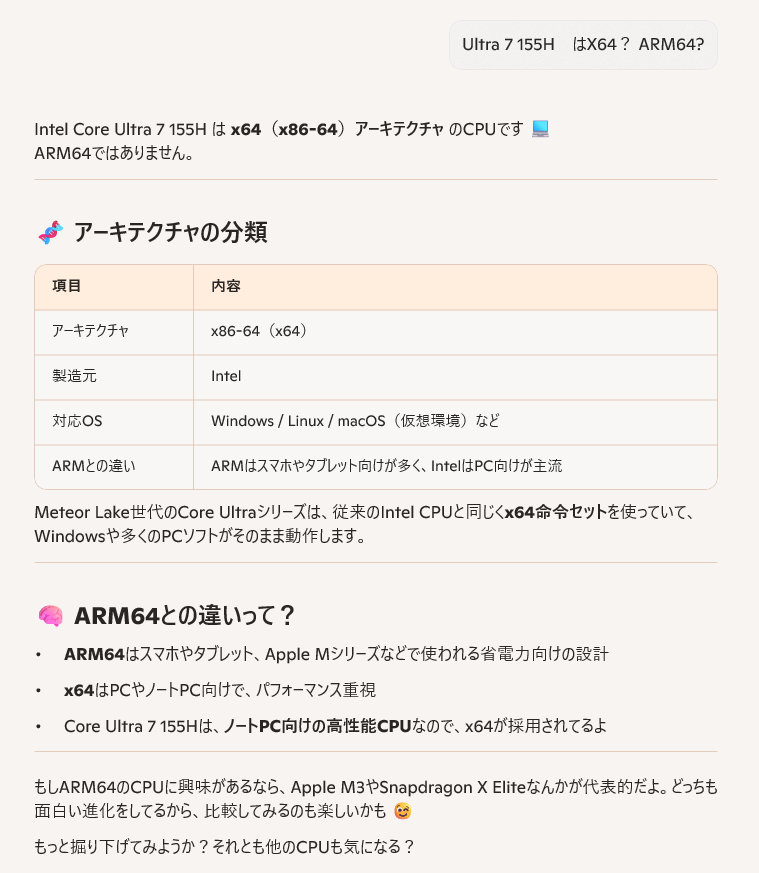
下記はCopilotに質問した内容となります。
執筆時点でのCopilotの結果では、「ARMとの違い」にて、「ARMはスマホやタブレット向けが多く、IntelはPC向けが主流」となっていますが、確かに基本的にはそうだったのですが2025年発売のノートパソコンはARM版が多いのでほんとに気を付けてください。
特に最新のSurfaceお使いの方。
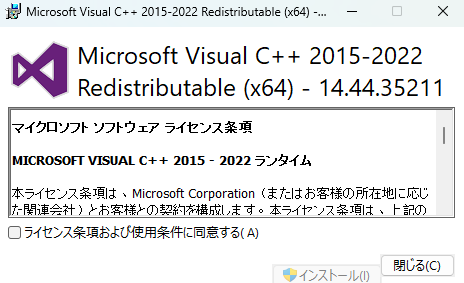
ダウンロードしたら実行していきます。

ライセンス条項を読み、問題なければ「同意する」にチェックを入れて、「インストール」を押下します。
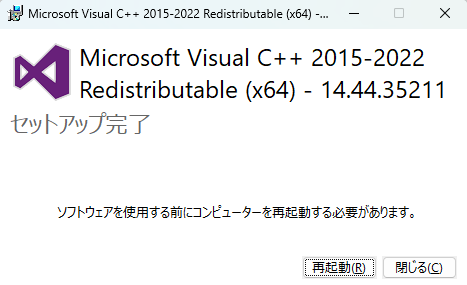
再起動しろと警告画面がでてくるのでPCを再起動します。
PCが再起動し終わったら、もう一度VirtualBoxのインストーラを実行してみましょう。
無事、インストールできていれば最初に出てきたインストール時の警告画面が表示されず、下記の画面が表示されるはずです。
「Next」を押下します。
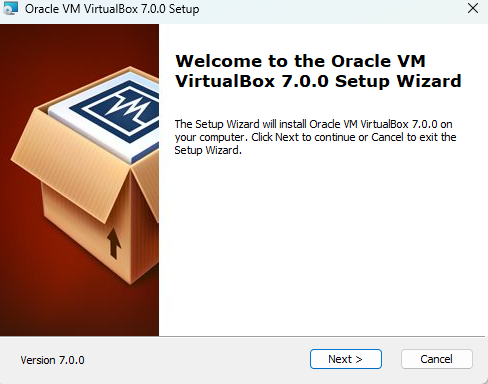
とりあえず、「Next」を押下します。
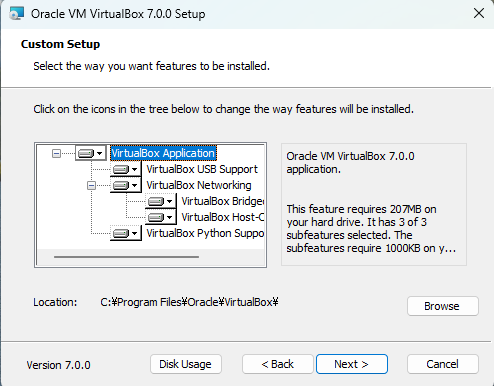
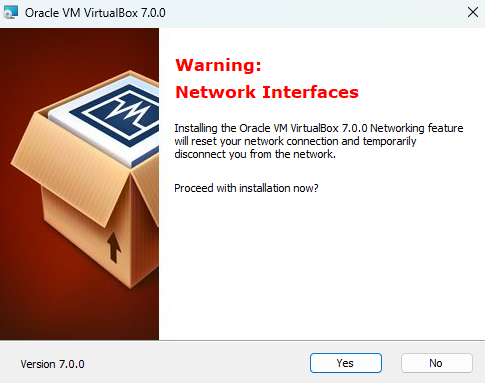
下記のように赤字の警告がでてきます。
インストール中に一旦ネットワーク切れるからねーという警告なので、特にネットワーク上での作業をしていなければ「OK」を押下します。
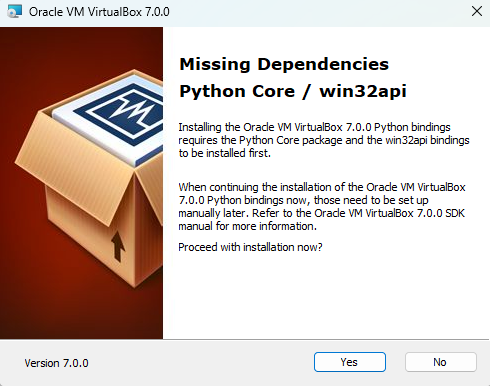
下記の警告画面は、最初のインストール時の警告と同様に、「Python」と「Win32 API」がインストールされていないために出てくる警告となります。
最初のインストール時に必要な「Microsoft Visual C++ Redistributable 2019」とは違い、「Yes」を押下すれば一緒にインストールしてくれるので、バージョンとかを意識する人じゃなければ「Yes」を押下します。
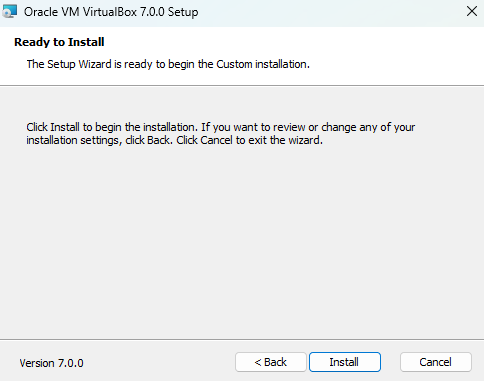
「Install」を押下します。
「Finish」を押下します。
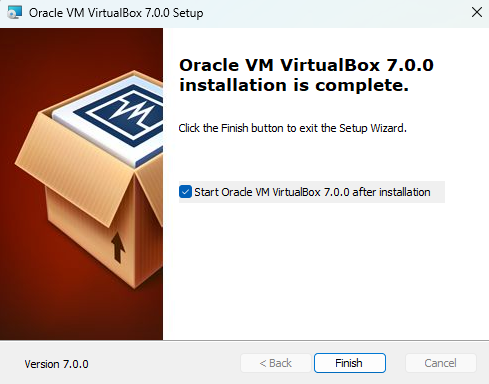
無事、Virtual Boxのインストールが完了し、Virtual Boxが起動します。