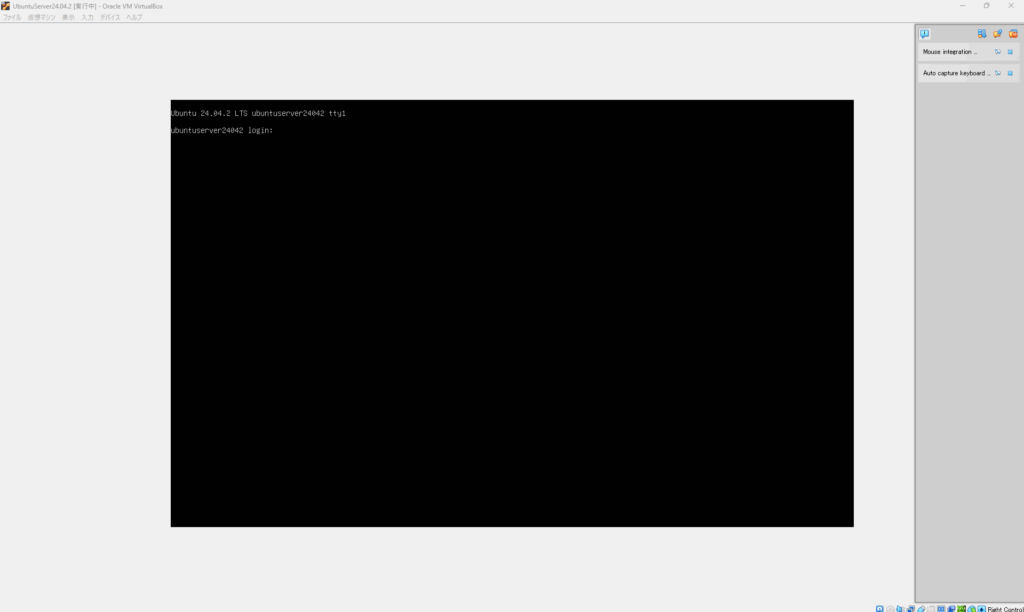
今回はVirtual Boxにて、UbuntuServerを仮想的に立ち上げていきたいと思います。
Virtual Box のインストール手順はこちら↓

UbuntuServerのISOの入手
今回はUbuntuSeverの24.04.2 LTS を起動したいと思います。
まずはじめにISOを入手するためにUbuntuの公式ページにいきます。

画面上部にある「ダウンロード」を押下します。
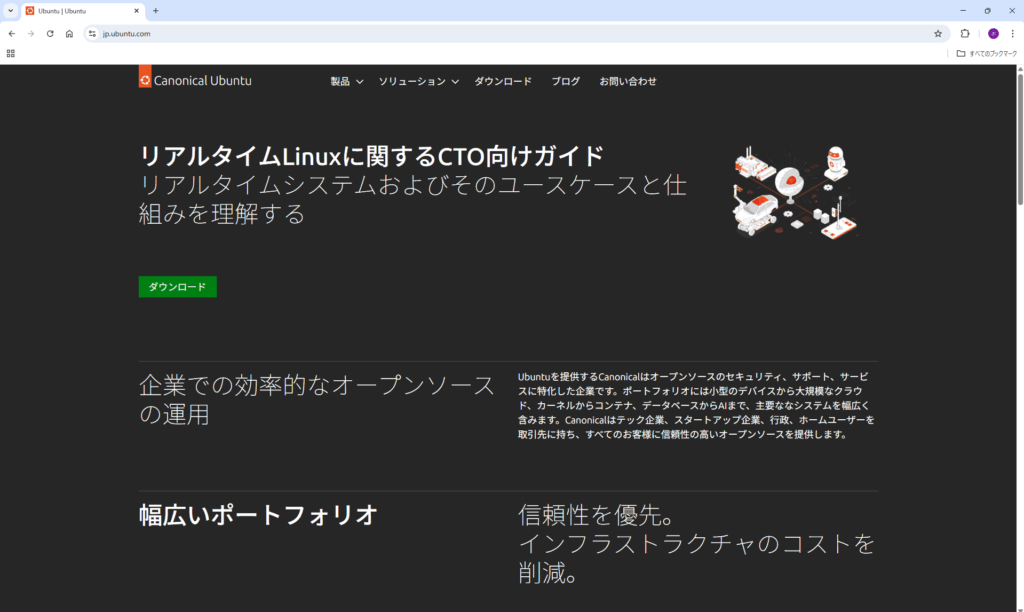
下記が、遷移後の画面となります。
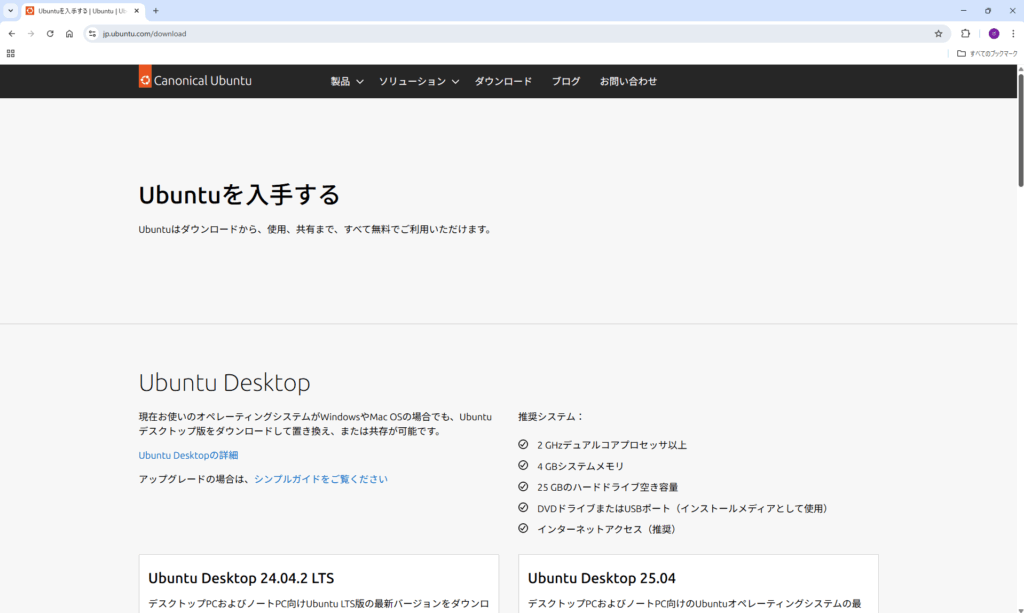
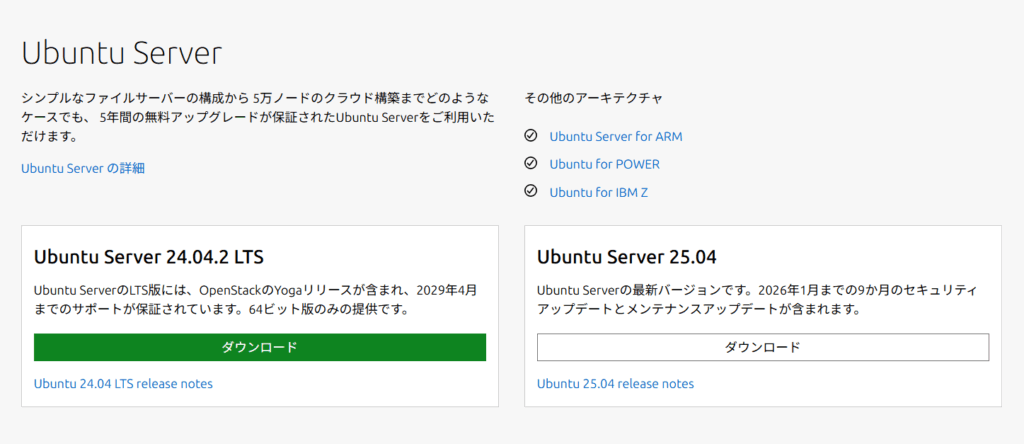
Ubuntuには、「Ubuntu Desktop」と「Ubuntu Server」の二種類あります。
主にサーバ用途で使用する場合にはUbuntu Server を使いましょう。
Ubuntu Server 24.04.2 LTS の「ダウンロード」を押下します。
LTS有りのと無しの違いは、サポート期間の長さとなります。
LTS有りの方が長いので、特殊な事情がないかぎりは基本的にLTSを選択する形となります。
拡張子がisoのファイルがUbuntu Serverのインストーラみたいな立ち位置となります。
isoってなんやねん!って方向けに簡単に説明すると、今では見かけなくなりましたが大手のRedhatしかりLinux等のOSをセットアップする際はCD-ROMから行っていました。
CD-ROMの構造をそのまま1ファイルにしたのがisoファイルだと思っていただいて大丈夫です。
昔は物理(CD-ROM)だったのが、データ(iso)になったと思ってくださいwww
※どっちもデータやん!ww

Virtual Box で Ubuntu Server のセットアップ
Virtual Box を起動して、青色のギザギザマークの「新規(N)」を押下します。
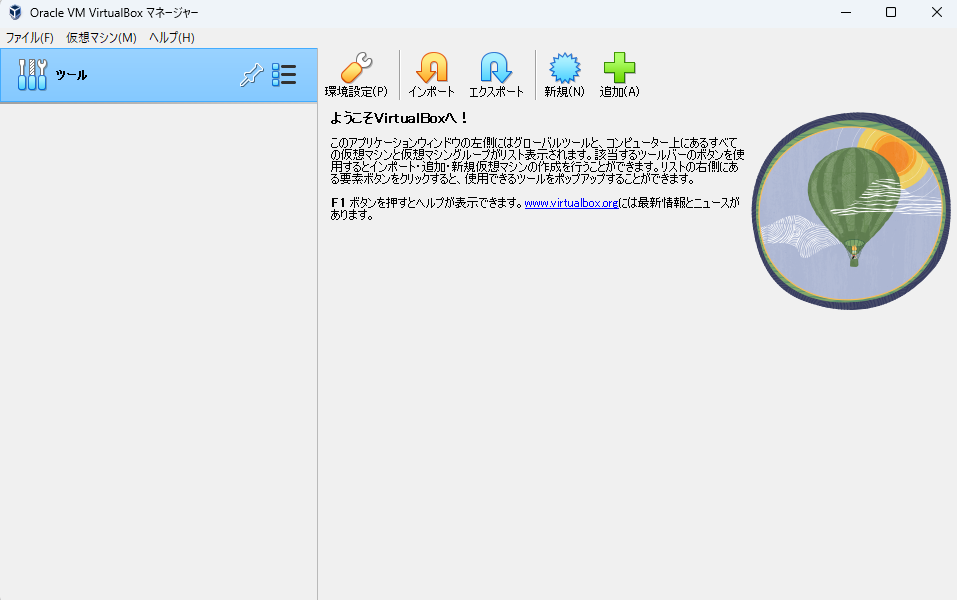
とりあえず、思考停止して「エキスパートモード」を押下します。
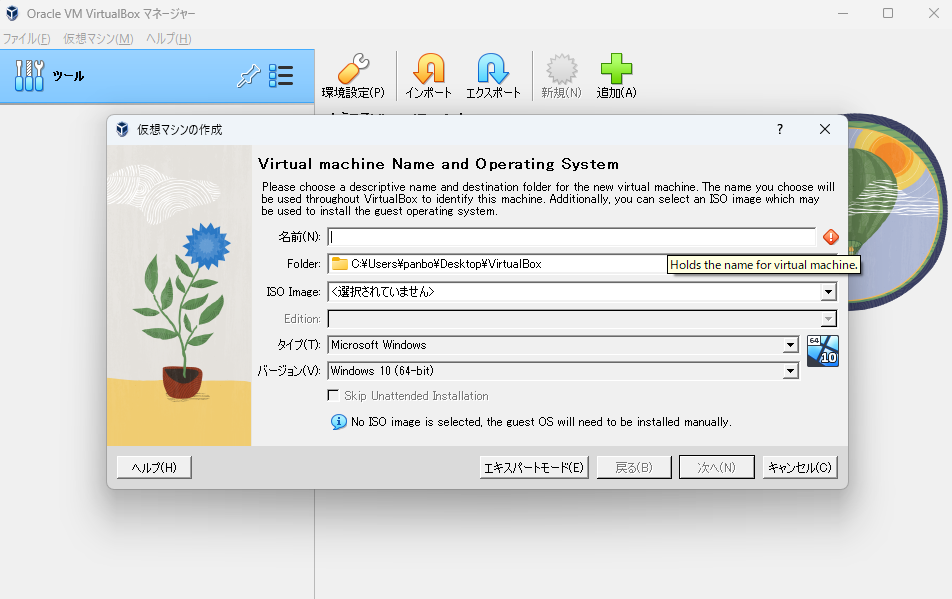
表示が下のように切り替わります。
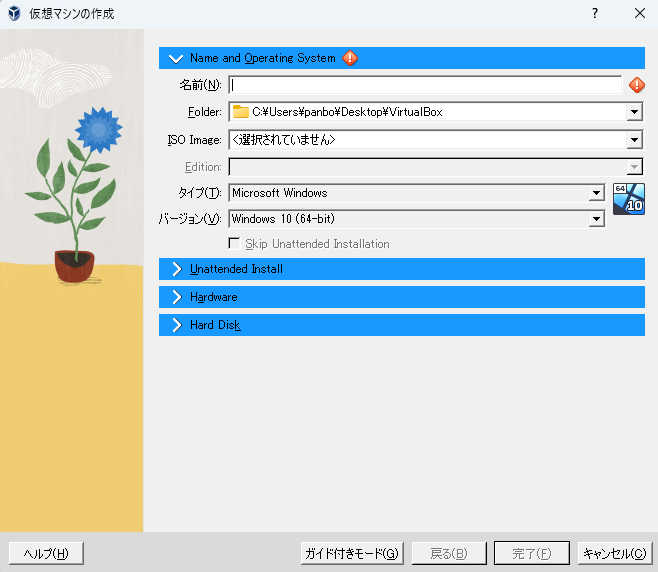
とりあえず、ISO Imageが<選択されていません>となっているので先に選択します。
今回はUbuntu Serverをインストールするので先程ダウンロードしたUbuntu Serverのisoファイルを指定します。
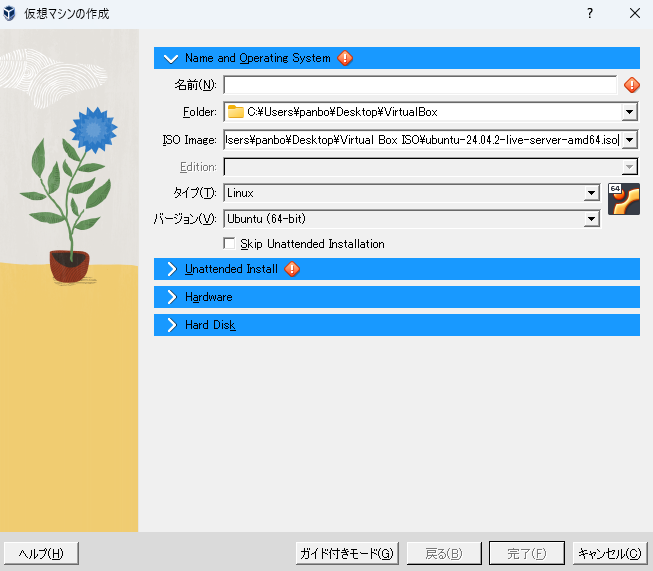
名前にはわかりやすくご自身で適当に名前をつけてください。
私は「UbuntuServer24.04.2」と付けました。
いっぱい増えてくるとバージョンが分かれているものが混在してくるので、先を見据えてバージョンを名前にいれとくと楽かも?
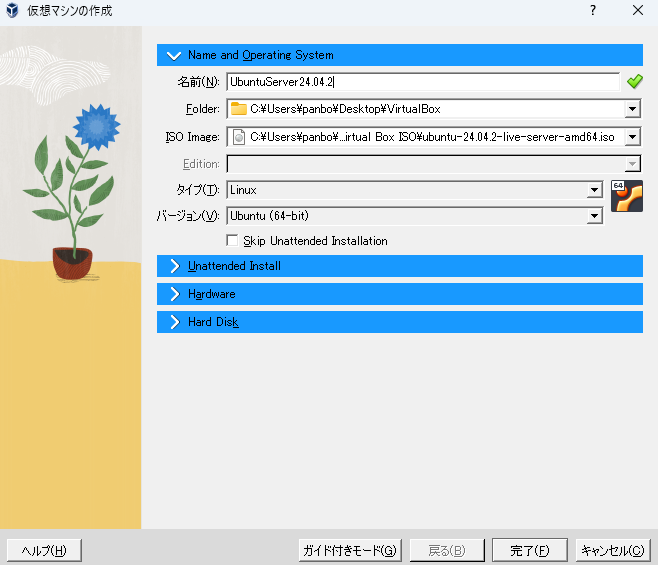
「Skip Unattended Installation」にチェックを入れます。
ここの項目は手動インストールするならチェックありにします。
Virtual Boxの自動インストールに対応しているOSであれば、Virtual Box上でユーザ名、パスワード、サーバー名を指定してインストールを簡単にできるのですが、とりあえずなんのOSでも手動ならインストール可能なので今回は手動でインストールしていきます。

次に、「> Hardware」を押下します。

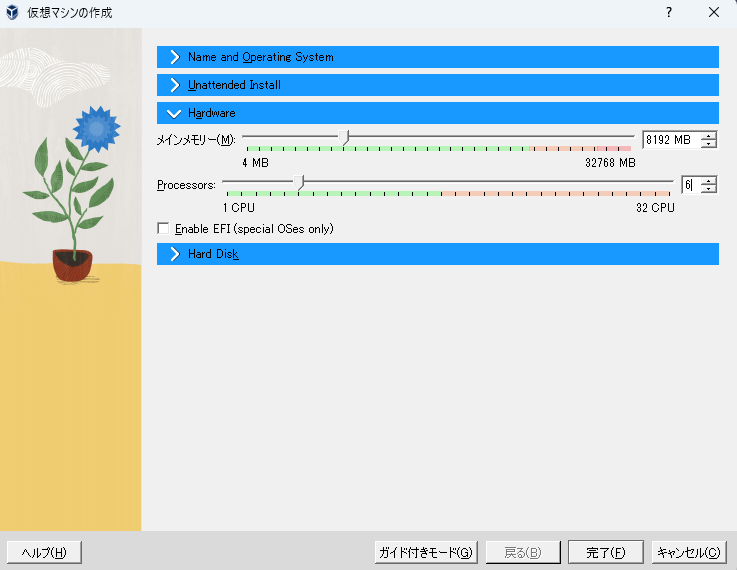
ここでは仮想OSに割り当てるメモリやCPUの領域を決定します。(後に変更可能です)
なるべくインジケータの緑内に収めるように設定しましょう。
各PCごとによって割り当てられる領域のサイズは異なりますのでご自身のPCと相談してください。
インジケータがオレンジと赤しかない場合は、スペック不足ですので他のPCで行う等検討してください。
また、複数のOSを同時に起動する場合はインジケータが緑内であっても、PCの動作が格段に遅くなる場合があるので適宜調整してください。
PCに負荷がかかりすぎるとPCの寿命を短くするだけでなく、最悪の場合起動しなくなる原因となりますので余裕のある設定にしましょう。
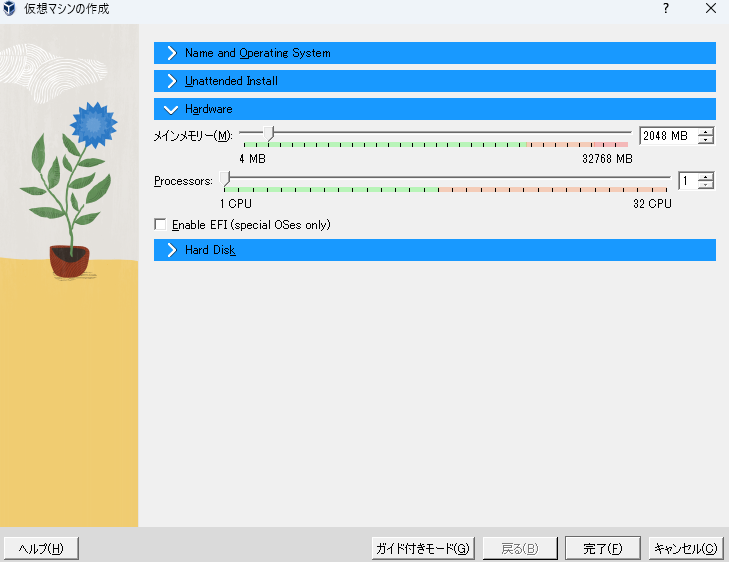
私は下記のように変更しました。
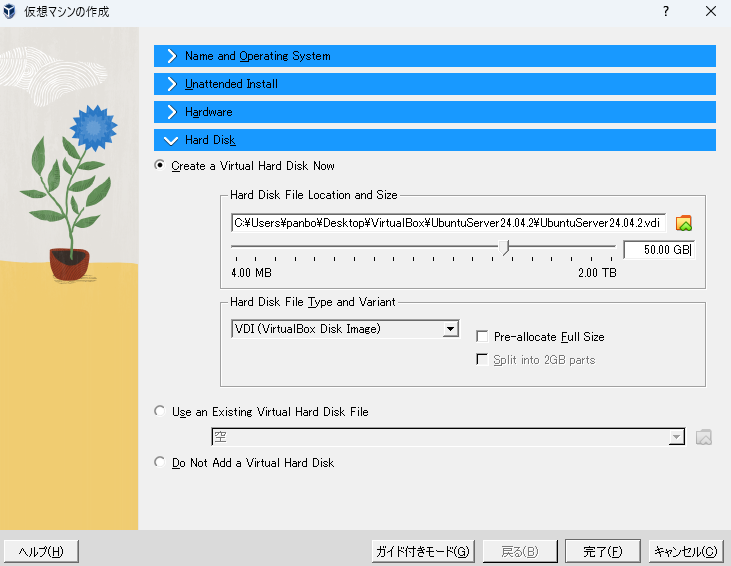
次に、「>Hard Disk」を押下します。

ここでは、このOSで使用するハードディスクの領域を決定します。
とりあえずですね、後から変更するのめんどくさい内容になりますので余裕のある領域をとっておけば大丈夫です。(後から変更可能ですが、たまにめんどいことになる時がある)
さっきのメモリや、CPUと同じくご自身のPCと相談してください。
「Hard Disk File Type and Variant」はVDIのままで良いです。(ここは説明すると長くなるからとりあえず特殊な事情がないかぎりはこれになるはず、、、そもそも筆者がVirtual Box で VDI以外使ったことないから他のが使えるのかも知らない)
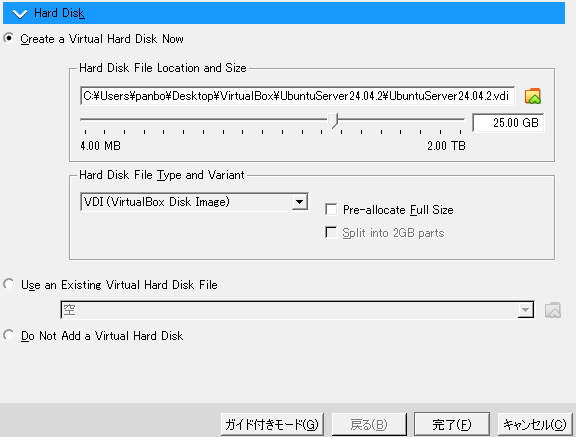
筆者のほうで変更した内容は下記となります。
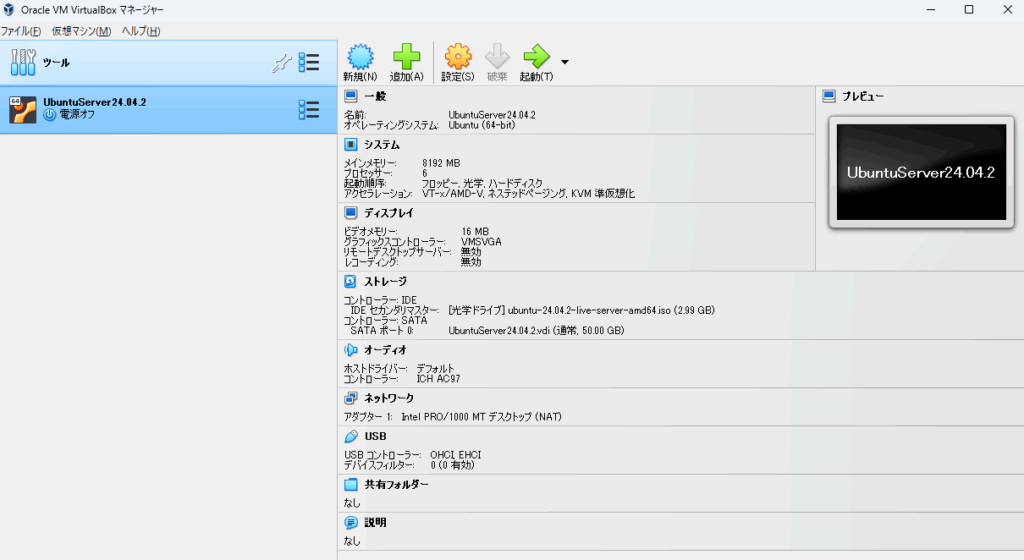
「完了」を押下します。
UbuntuServerが無事追加されました!
Virtual Box で Ubuntu Server の手動インストール
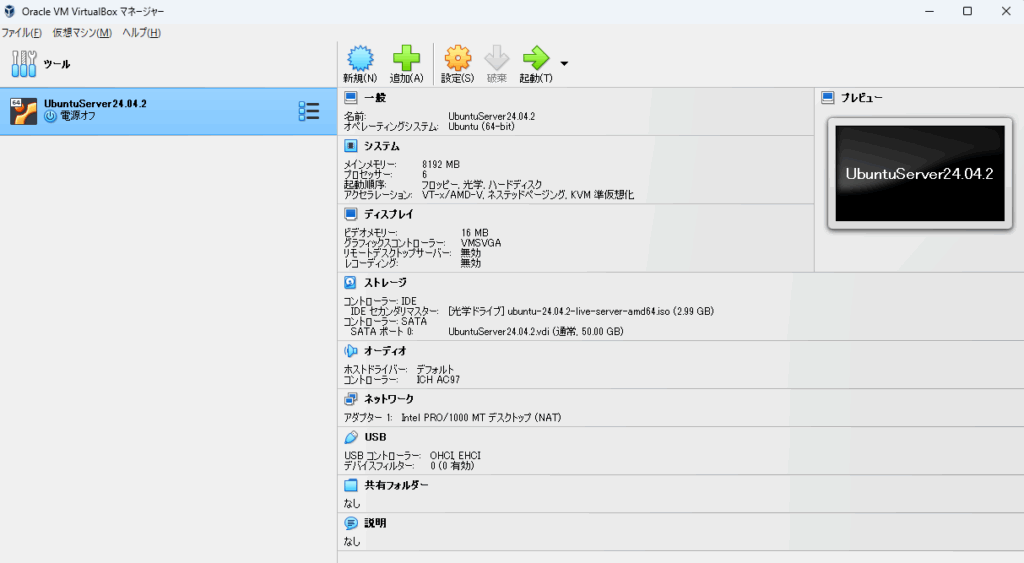
先程までの手順で追加した「UbuntuServer」を選択して、「→起動」を押下します。
※初回起動はまぁまぁ長いw 環境によるが長いはず

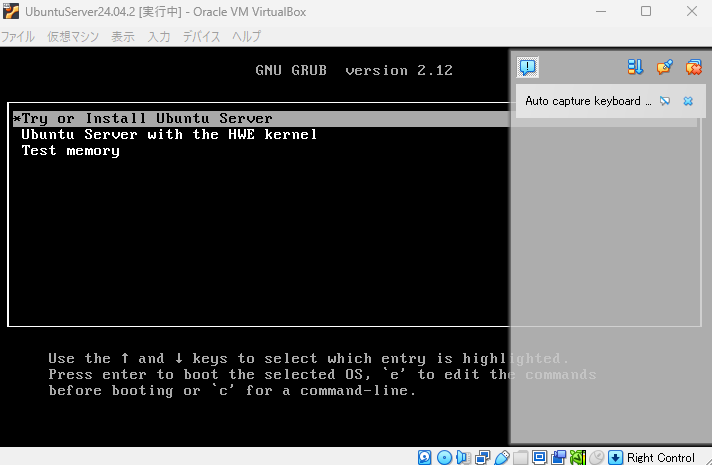
起動したら「Try or Install Ubuntu Server」を選択して「Enter」を押下します。
ちなみにクッソ長い
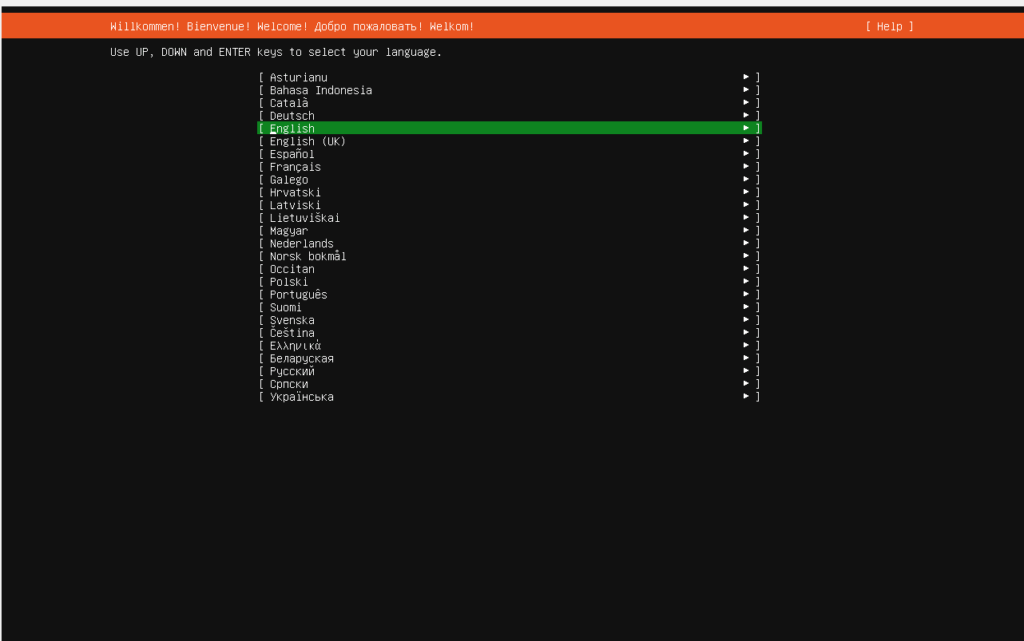
言語選択でてくるので、「English」を選択。※日本語はない
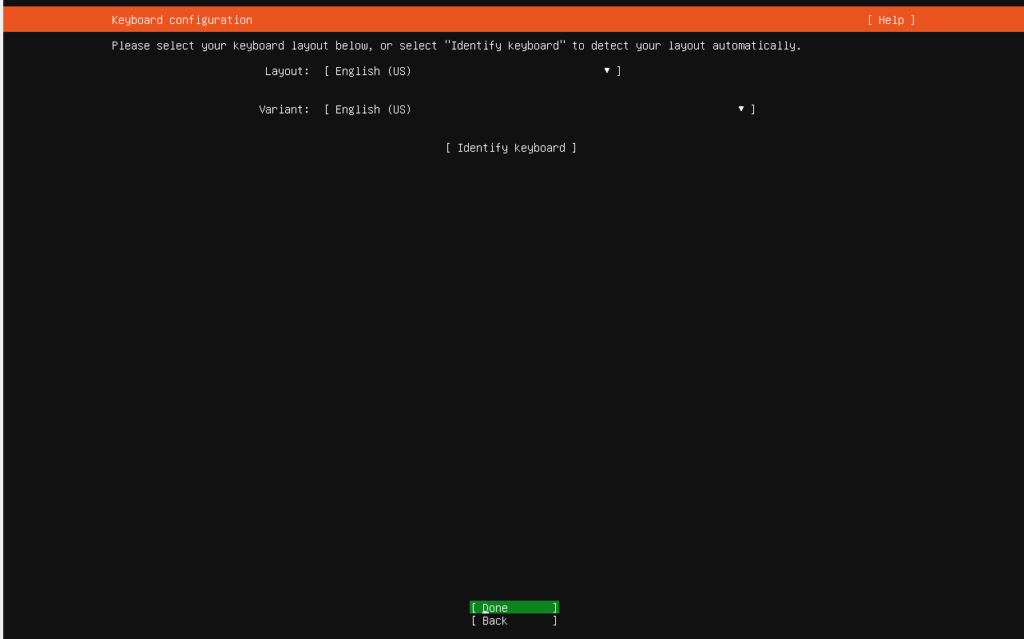
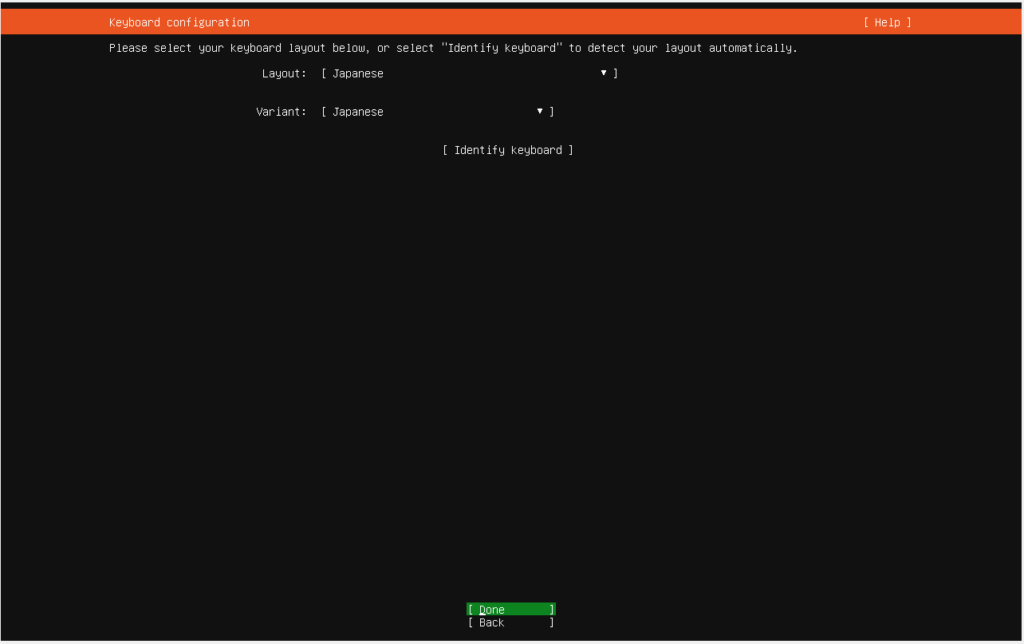
キーボードレイアウトを聞かれるので、「English」から「Japanese」に両方ともに変更。
「Japanese」に変更完了したら、「Done」を押下します。
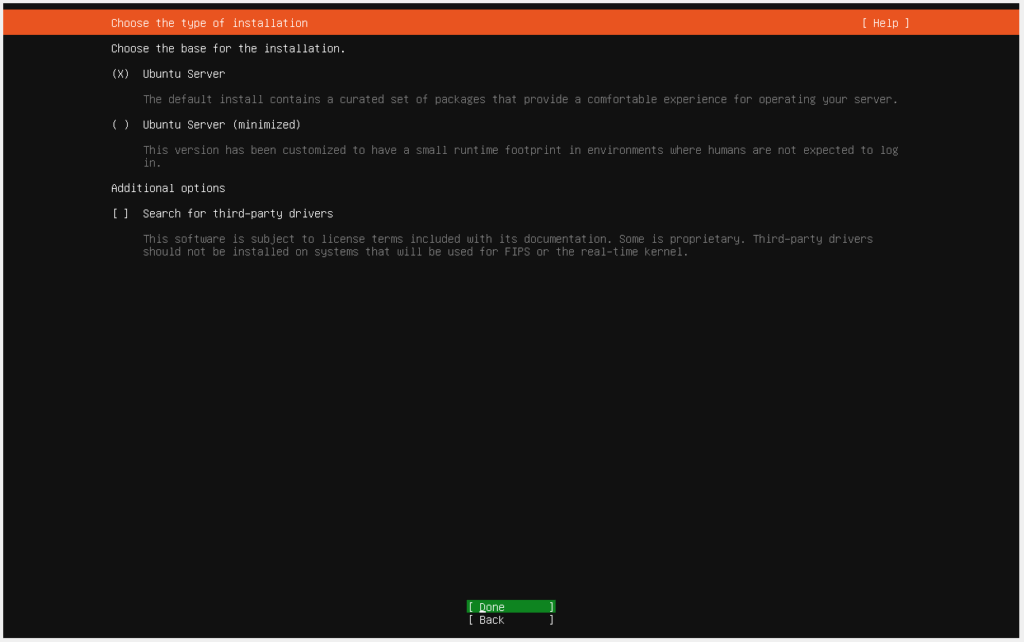
インストールタイプを聞かれるが変更せず、「Done」を押下します。
「Ubuntu Server (minimized)」等の選択肢はありますが、ミニマムでインストールするものとなります。
ミニマムというのは必要最低限の内容のみをインストールするものとなります。
実際の仕事ではミニマムでインストール後に、必要な機能のみをインストールしていく形となりますが、
ネットワークアダプタが無かったり初心者だと使うことすら大変だと思うので初学者の方はミニマムでインストールしない方がよいと思います。
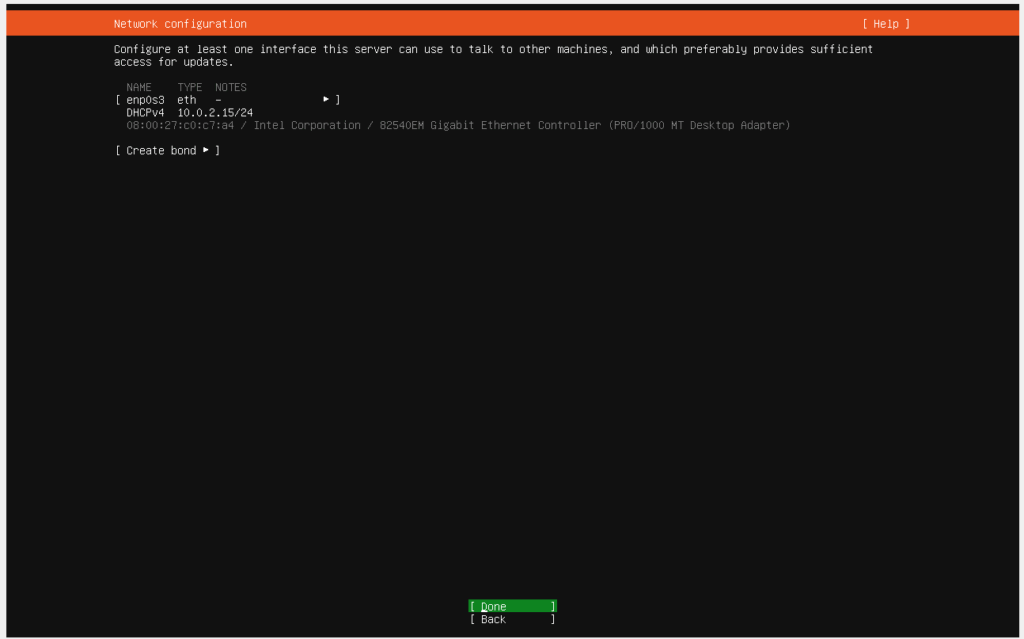
ネットワークの設定画面が表示されます。
画面上のDHCPv4 の先に値が表示されていれば、「Done」を押下します。
表示されていなければ表示されるまで数十秒待機してください。
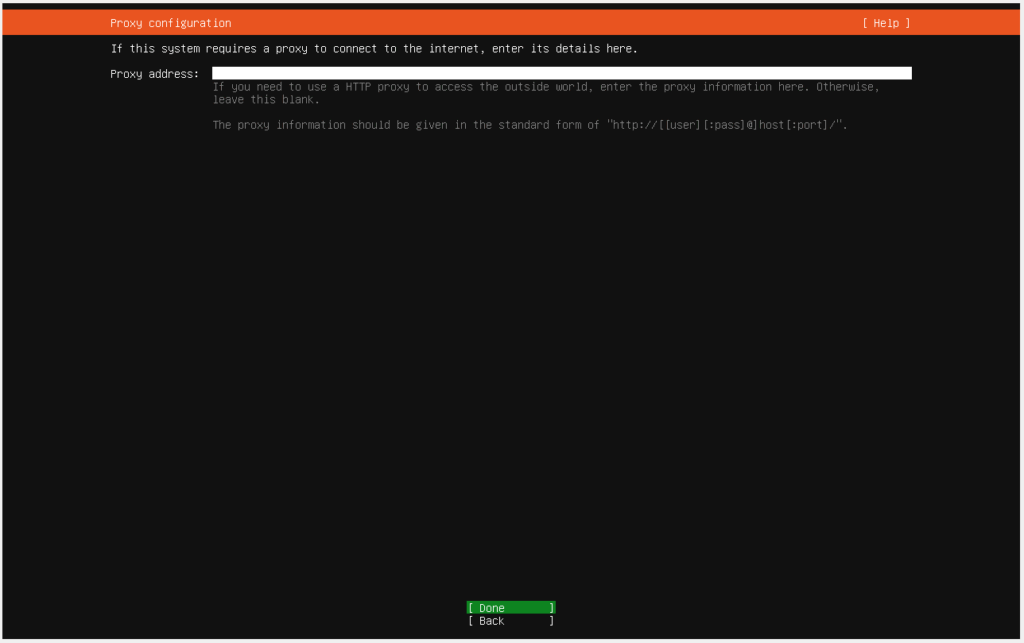
プロキシの設定画面がでてきますが、「Done」を押下します。
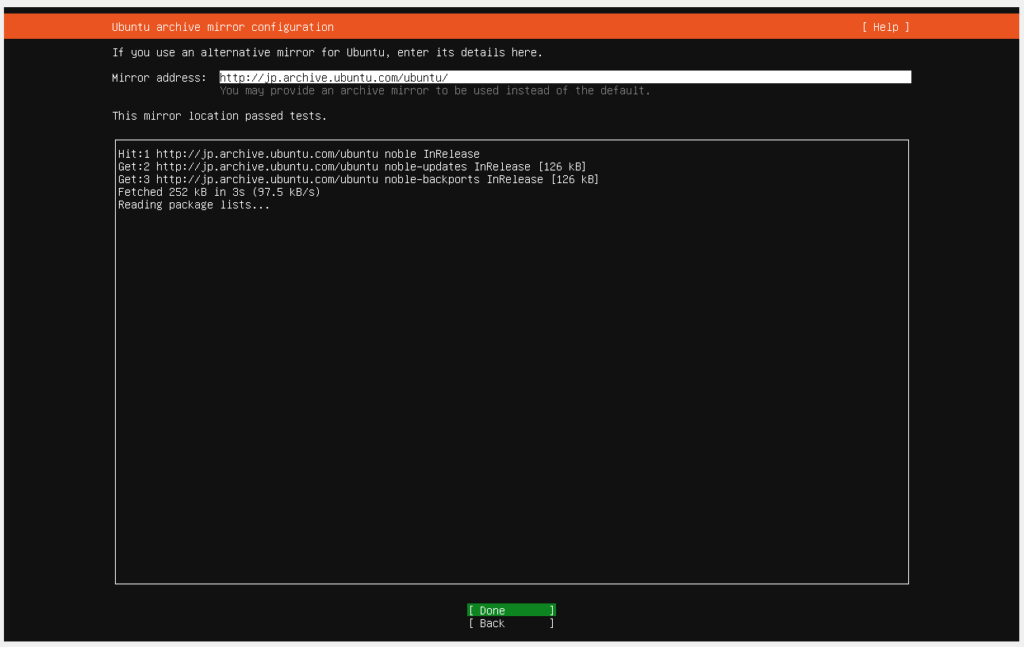
アーカイブミラーの設定画面が出てきます。
基本変更しなくてよいですし、コマンド打てるようになったら一時的に変更出来たりするので、「Done」を押下します。
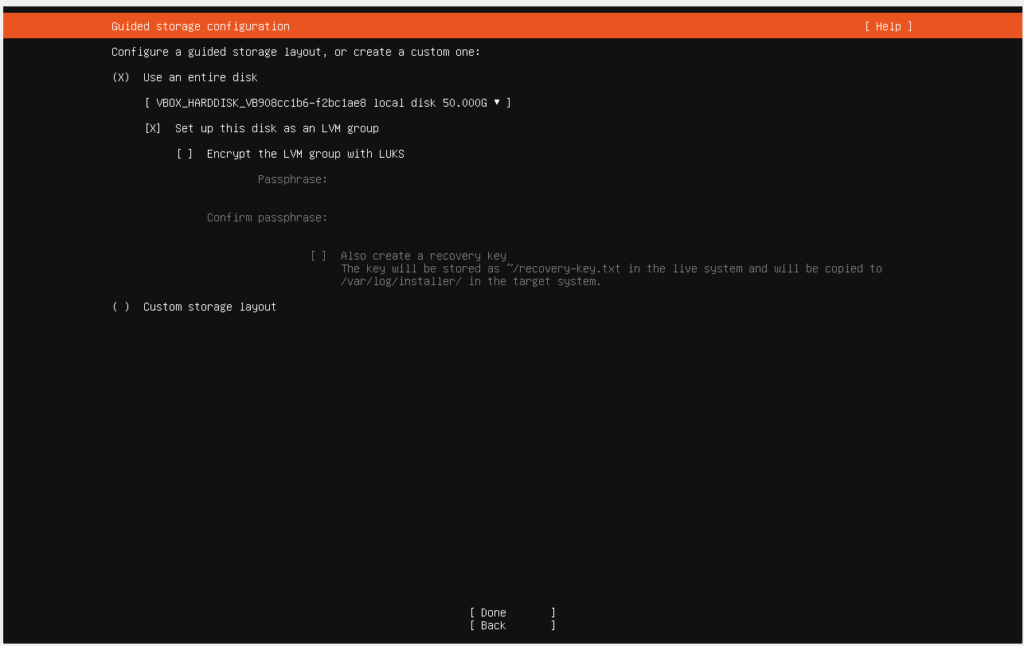
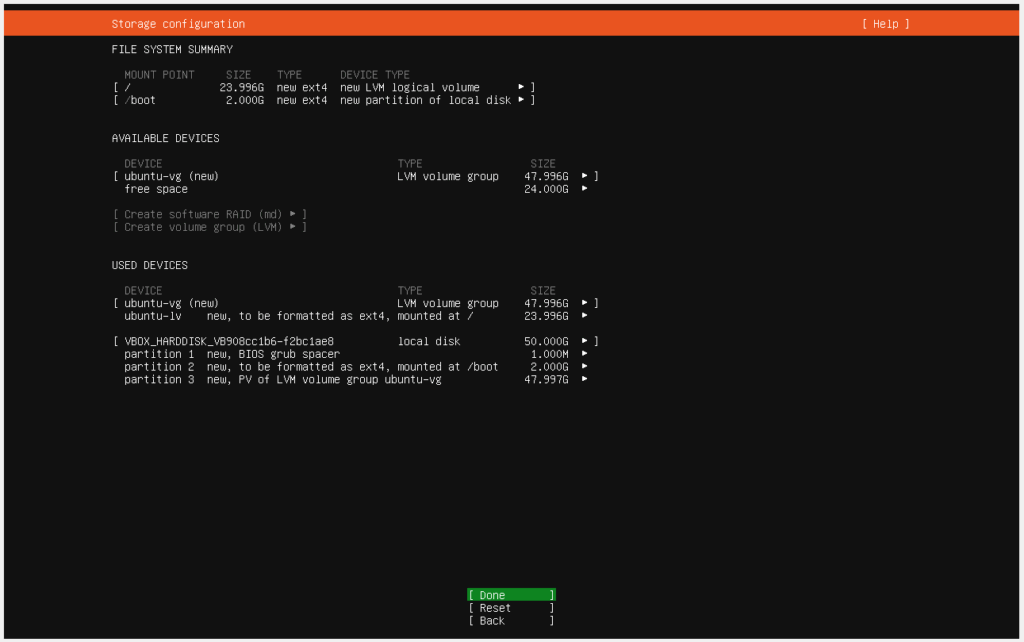
どこに入れるんや!って聞かれるのでとりあえずそのまま「Done」を押下します。
内容確認画面にうつるので、問題なければ「Done」を押下します。
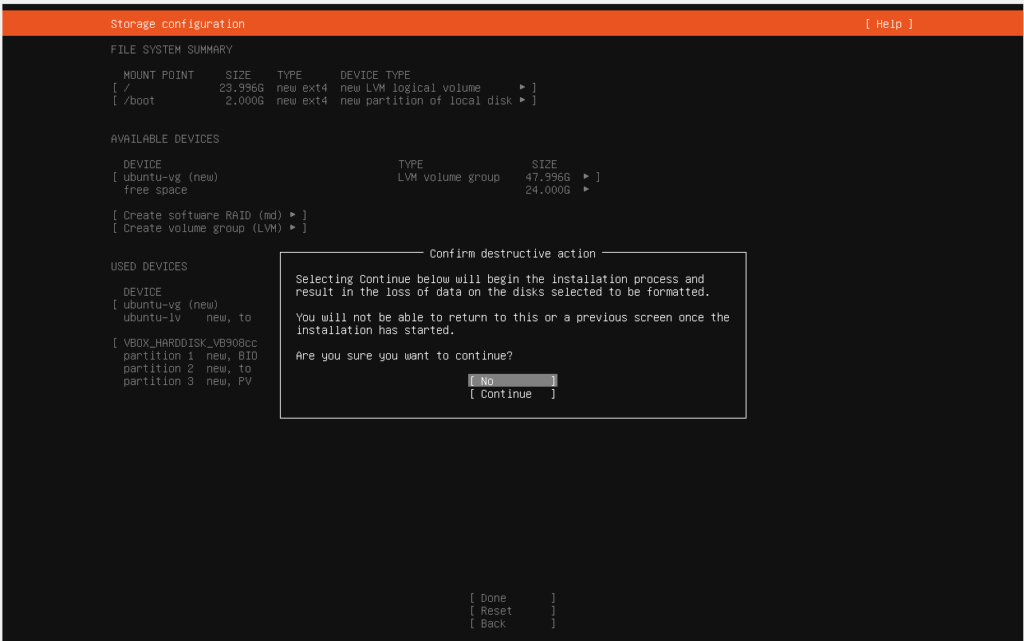
データ消えるけど大丈夫かいな?って聞かれるので「Continue」を押下します。
【重要】
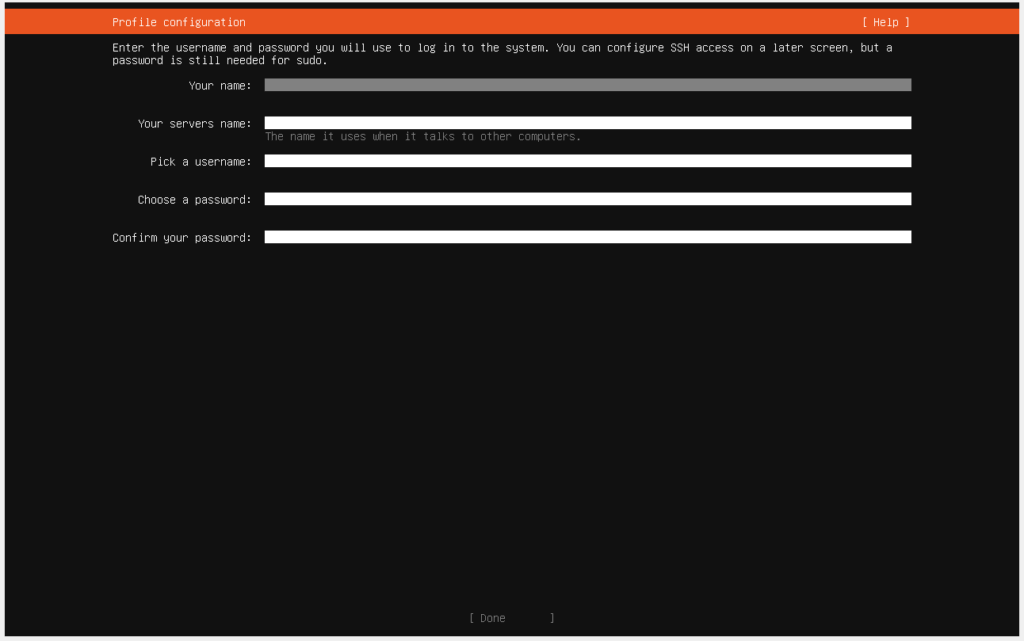
今後UbuntuServerを使用する際のユーザ名とサーバ名、パスワードを設定します。
忘れたら一から作り直すことになるのでメモをとるのを忘れずに!
サーバ名はわかりやすいものにしましょう。
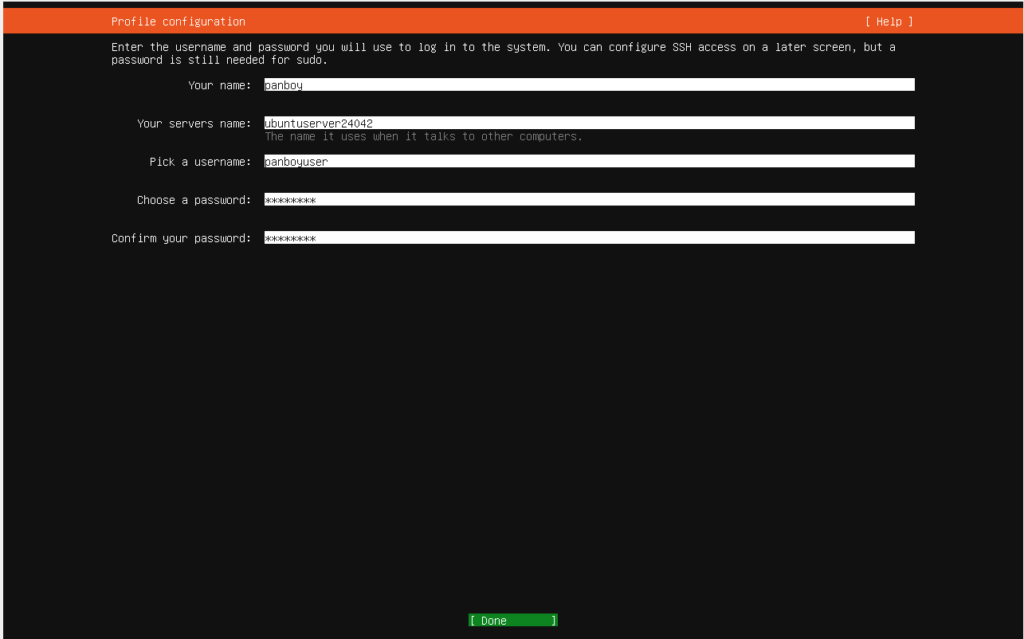
私の方で設定した内容は下記となります。
内容を確認し、問題がなければ「Done」を押下します。
Proグレードにするか聞かれたので、「Skip」にして「Continue」を押下します。
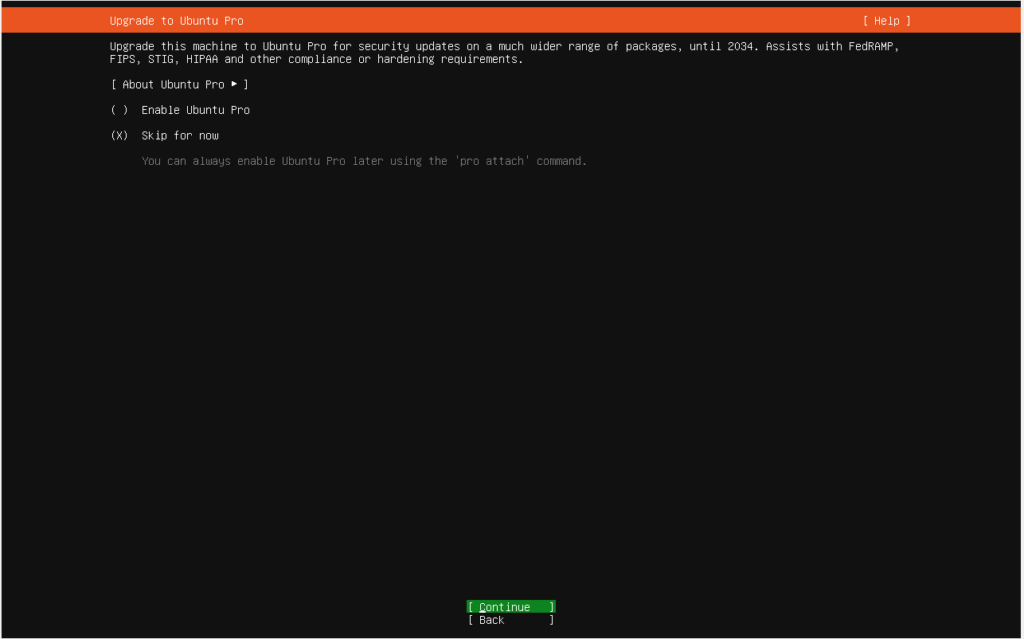
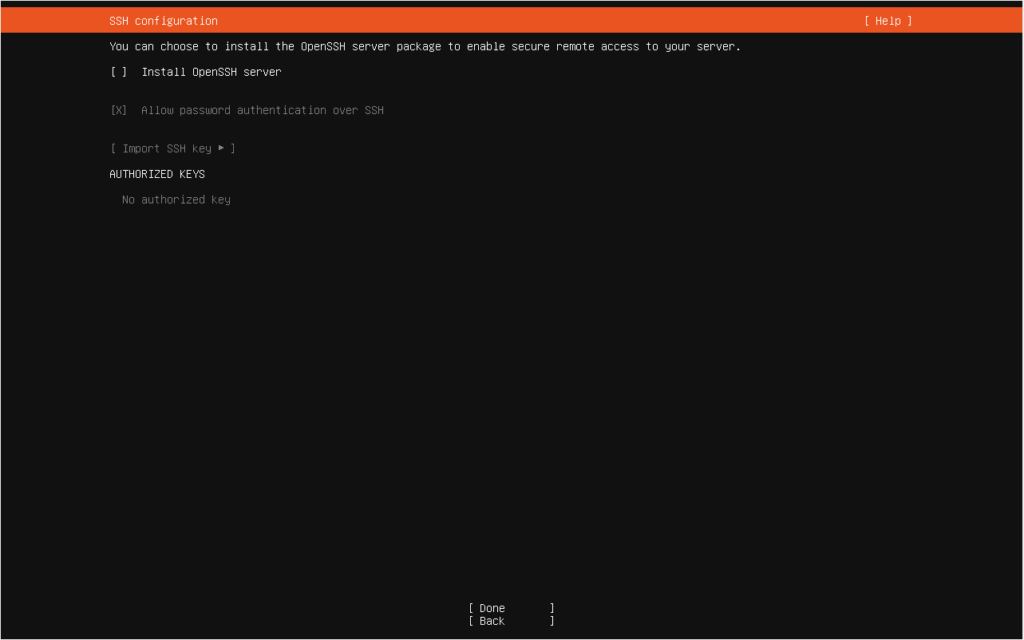
SSHを有効にするか聞かれます。
※入れなくても良いんだけど、たぶんSSHで接続することになるから楽に今のうち入れておきましょう
あとからでもコマンドで入れられます。
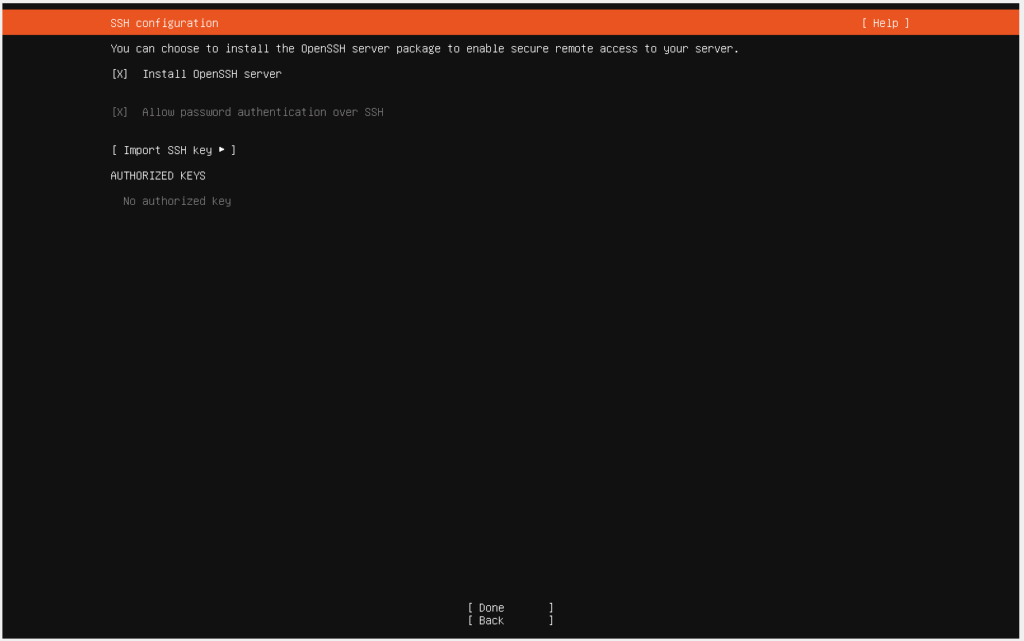
「Install OpenSSH server」にチェックを入れます。
チェックが入っていることを確認したら「Done」を押下します。
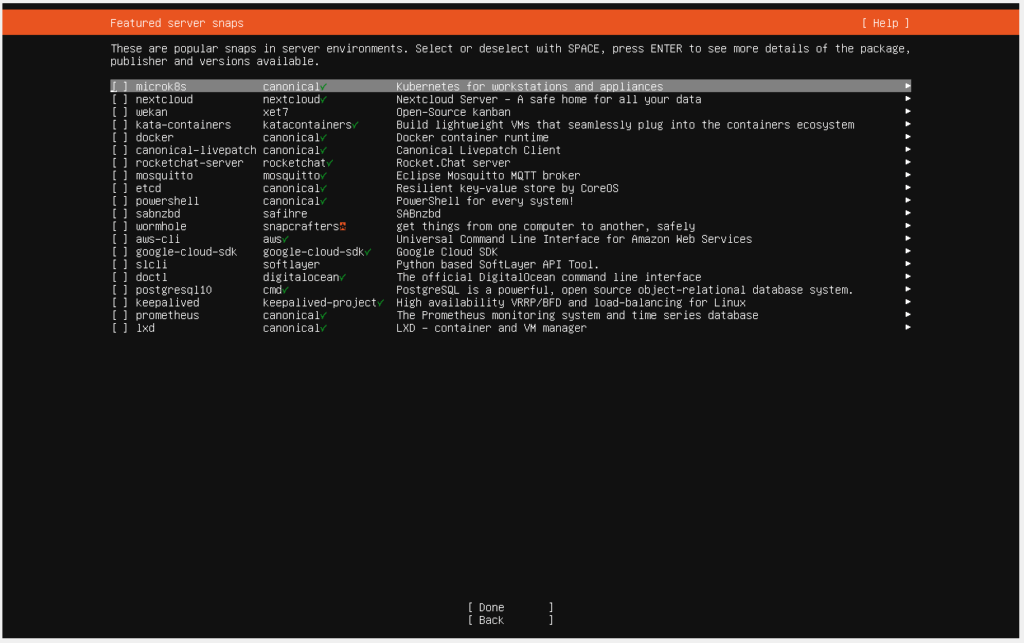
ついでにインストールしたいパッケージを聞かれるのですが、何もせず「Done」を押下します。
※後からコマンドで入れられます。
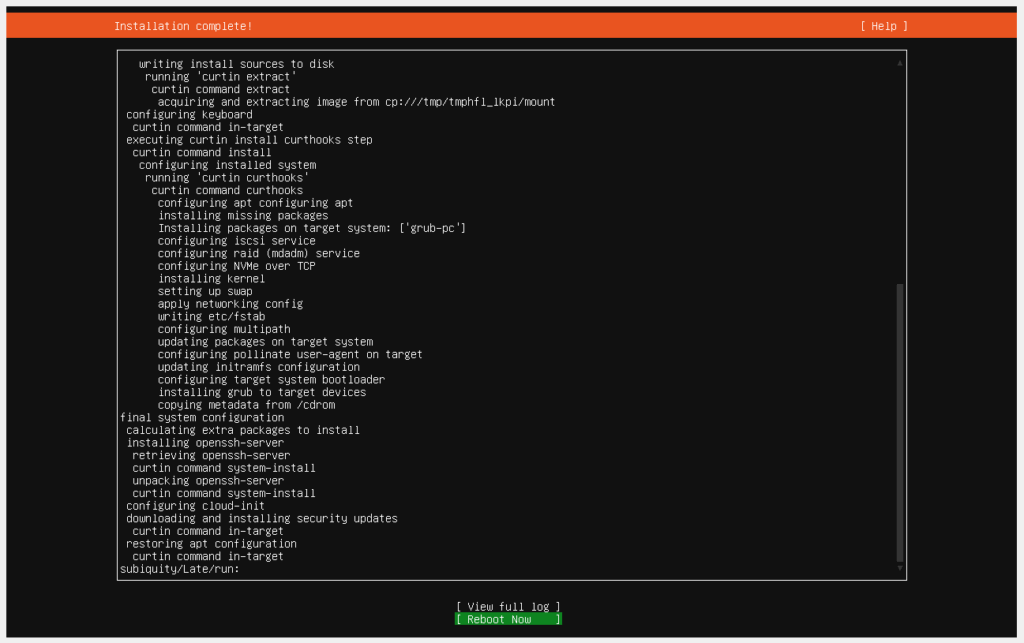
オレンジの帯に「Installation complete!」と表示されたら「Reboot Now」を選択して押下します。
下記メッセージが出て、失敗した場合は「Enter」キーを押下します。

無事、起動できました!