なんか、めっちゃほんとに無知な筆者がAzure始めるのですが、、、
色んなサイトでとりあえず端末側の下準備が必要だと書いてあったので下記に示します。
Azure CLIのインストール

上記より、MSIをダウンロードし、実行します。
AzurePowerShellのインストール
PowerShellGetの導入を確認します。
PowerShellを起動し、以下のコマンドを実行します。
Get-Module PowerShellGet -list | select-Object Name,Version,Path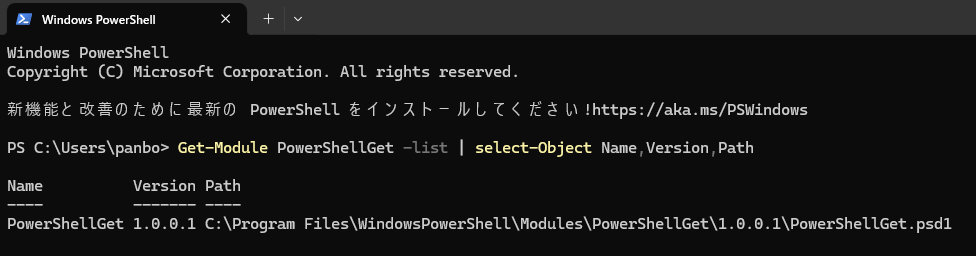
次に下記コマンドを実行してインストールを実行します。
適宜聞かれたら「Y」を押す形でお願いします。
Install-Module AzureRM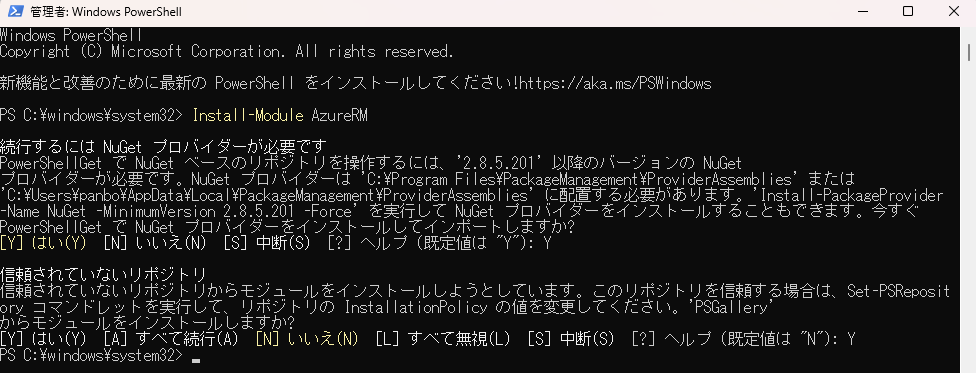
次に、下記コマンドを実行して読み込みます。
Import-Module AzureRM
上記、エラーが出る場合には下記コマンドを実行し、実行ポリシーを変更して実施してください。
Set-ExecutionPolicy -ExecutionPolicy RemoteSigned -Scope Process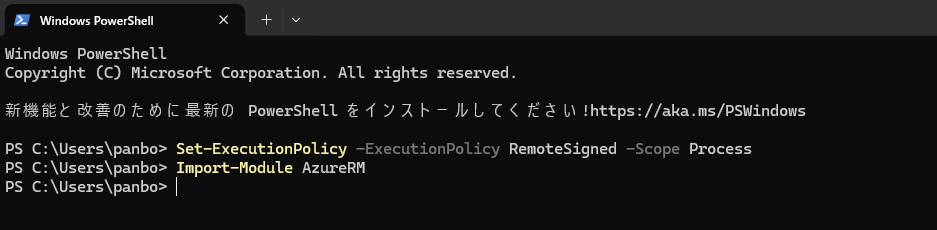
Azureアカウントについて
大別すると「AzureADアカウント」、「Microsoftアカウント」の2つになるらしい。
| アカウント種別 | Azure ADアカウント | Microsoftアカウント |
| 用途 | 職場または学校 | 個人 |
個人用Microsoftアカウントで作ったAzureアカウントは2年間サインインがない場合、アカウントが削除されてサブスクが無効になるらしい。
ディレクトリ(テナント)とサブスクの関係について
Azure ADは「Azure Active Directory」の略です。
Azureサブスクリプション(サブスク)はAzureADとの信頼関係があるらしい。
とりあえず、下記の関係になるらしい。
| Azure AD(ディレクトリ単位) | Azureサブスクリプション |
| 1 | 多 |
1つのAzureサブスクリプションが複数のディレクトリには信頼関係を結べないことに注意
Azureのライセンス形態について
大別すると下記2つ。
・オンライン契約
従量課金制(使用した分だけ金がかかる)となる。
本記事で紹介するのはオンライン契約となるが、無料試用版(一定分まで無料)で契約する。
無料試用版は永続で無料ではないので要注意。
・法人契約
ボリュームライセンス、エンタープライズ契約の2通り。
ちなみにオンライン契約と法人契約でどれくらい差があるか本記事執筆時点(なんせ、調べた内容をこの記事に書いてるだけでまだ環境すら作れてないwwwwww)ではよくわからん。
さっき書いた個人用Microsoftアカウントで作ったAzureアカウントは2年間サインインがない場合、アカウントが削除されてサブスクが無効になるらしい。
ってとこらへんが大きな違いに感じてるけど、そもそも間違ってたらごめんなさい。
実務で行う場合は申し訳ないが、公式サイト及び本記事以外のサイトを必ず見てください。
本サイトではわかりやすく、無知でも一緒に環境構築できることを目標としています。
管理者アカウントについて
各アカウント構成は下記となる。
| 権限強い順 | アカウント種別 (エンタープライズ契約) | アカウント種別 (オンライン契約) | 内容 |
| 1 | エンタープライズ管理者 | ・最強の管理者 ・部署管理者、アカウント管理者を作成、管理可能 ・契約を管理するポータルサイトにアクセス可能? | |
| 2 | 部署管理者 | ・アカウント管理者の作成、管理可能 | |
| 3 | アカウント管理者 | アカウント管理者 | ・サブスクの管理可能 ・サービス管理者の管理可能 |
| 4 | サービス管理者 | サービス管理者 | ・各サービスの管理可能 |
| 5 | 共同管理者 | 共同管理者 | ・各サービスの管理可能 |
ぶっちゃけ現時点で、サービス管理者と共同管理者の違いがわからん、、、
わかった時点でこの記事を執筆したこと思い出したら追記しとく!
人生終わるまでにわかるとよいな!
あと、エンタープライズ管理者だけどアカウント管理者の内容は操作できないとかそういった制約事項については執筆時点ではよくわからん!
いろんなサイトから引っ張ってきたww
いざ!Azureアカウント開設!
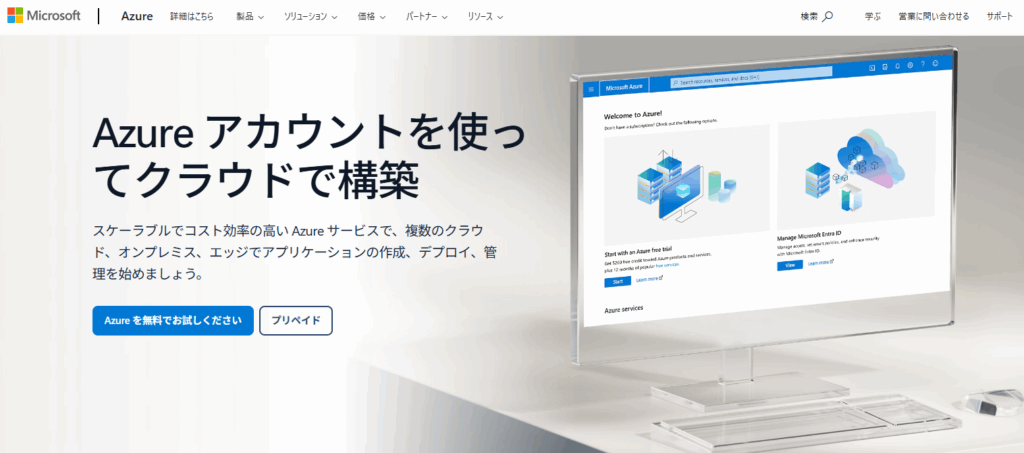
下記リンクに遷移してください。

「Azureを無料でお試しください」を押下します。
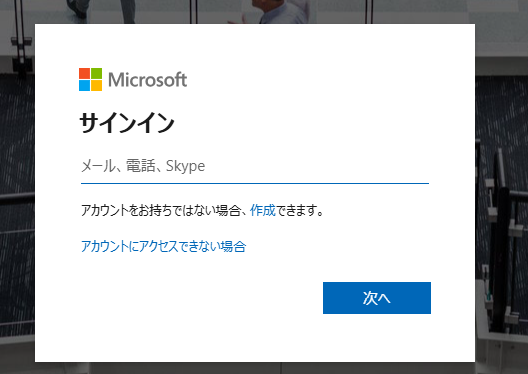
Microsoftアカウントでのサインインを求められるので、Microsoftアカウントでサインインしてください。
個人用マイクロソフトアカウントでやっていきますよ~!
サインインしたら、ユーザ情報を求められるので入力していきます。
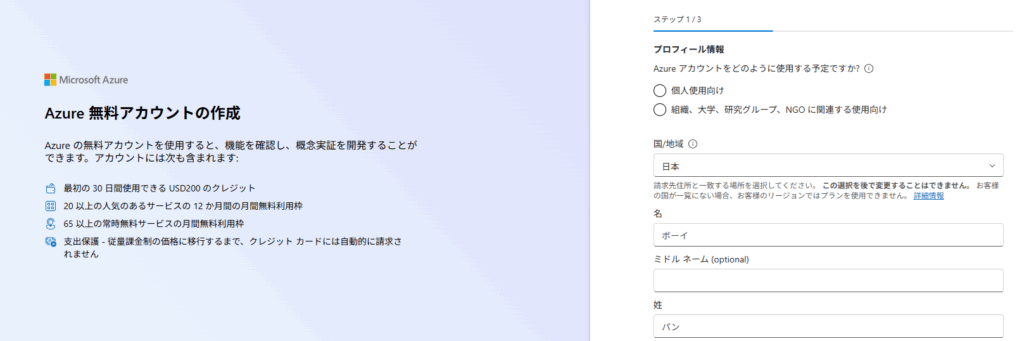
Gmailとかなら適当な姓名で入力するんだけど(おいw)
Azureはクレジットカードとかの登録が必須の都合上、本名での登録が良さそうです泣
とりあえず、流れにそって進めて行くとサインアップ完了します。

なんかMicrosoftの質問系はしっかり答えないと痛い目を受けるイメージが強いので初回の質問もちゃんと回答します。
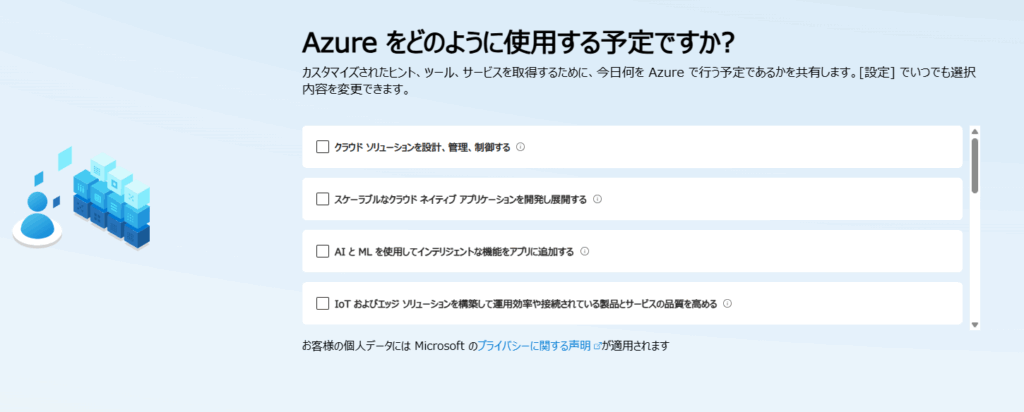
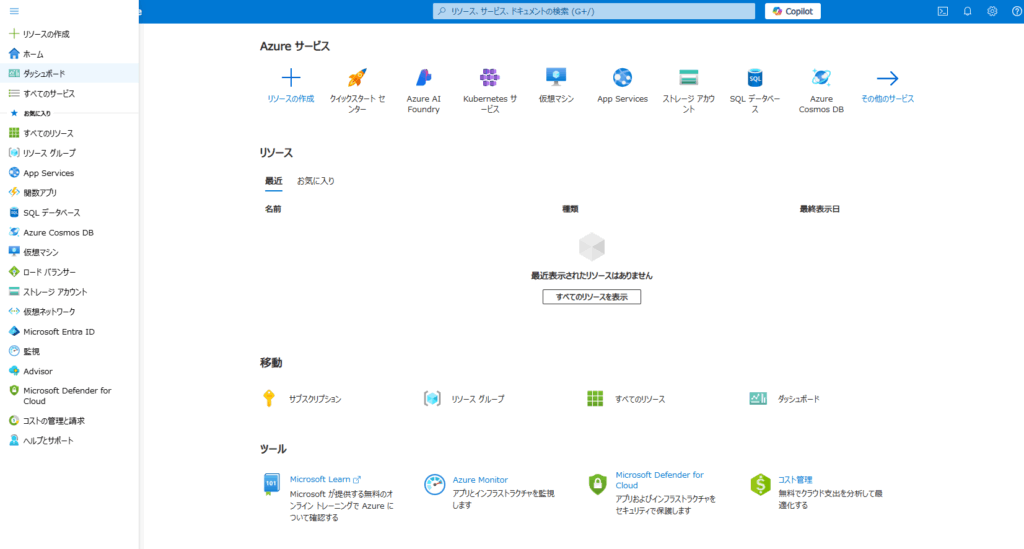
なにはともあれ、無事Azureアカウント開設できました!